
笔记本屏幕不够用?那就再加一块:三种简单副屏方案(Windows / 手机 / 平板)
用笔记本会遇到一个问题:屏幕不够用。写代码时想一边看文档、一边写程序;处理数据时想同时打开多个窗口;或者只是想把聊天工具、监控面板单独放到另一块屏幕上。
最直接的解决办法当然是再买一台显示器。但很多时候条件并不允许,比如在出差、临时办公、或者只是偶尔需要多一块屏幕。
想给电脑增加一块副屏,其实不一定要再买显示器。一台手机、平板,甚至另一台电脑,都可以轻松变成第二块屏幕。下面介绍三种常见方案,先给一个简单结论。
先看结论:
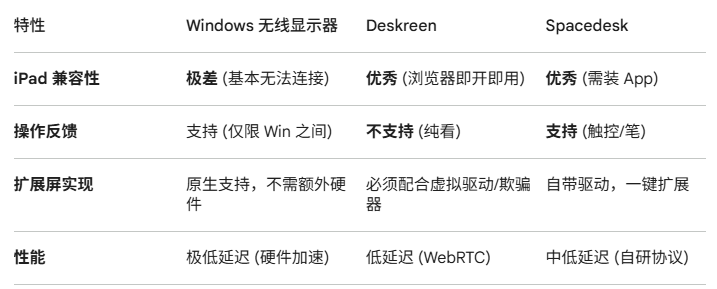
如果你用的是 手机 / 平板: 追求 生产力(需要操作、拖窗口) → 选 Spacedesk。 追求 极简(偶尔放个文档、网页) → 选 Deskreen + 虚拟显示器。
如果副屏设备是 另一台电脑: Windows → Windows:直接使用系统自带的 “投影到此电脑”(无线显示器),最稳、最快、最省心。 Linux / Mac:推荐使用 Deskreen。
一、Windows自带无线显示器:最简单的副屏方案
如果两台电脑都是 Windows,其实系统已经内置了副屏功能,叫 “投影到此电脑”。最大的优点就是 不需要安装第三方软件,配置也非常简单。
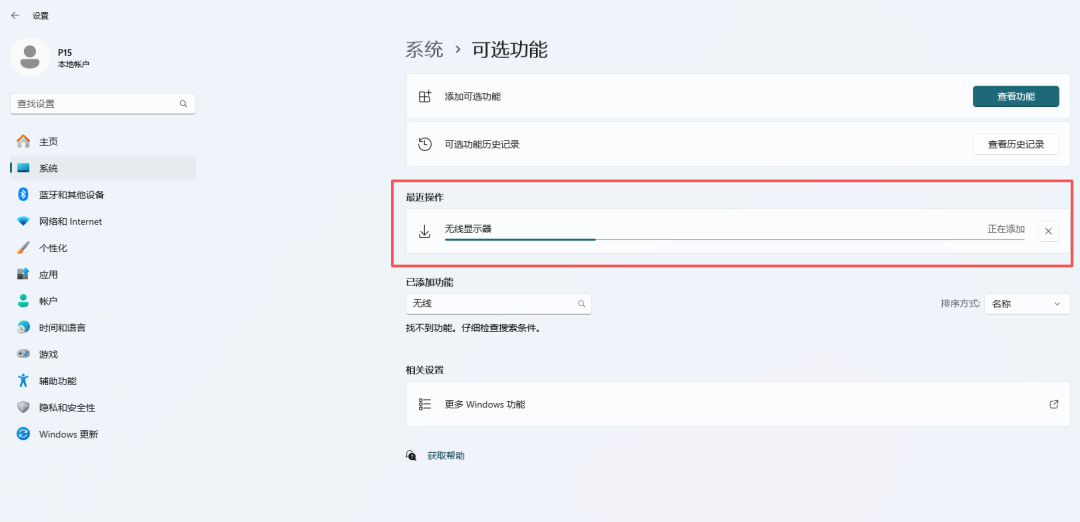
首先在副屏设备(被投屏的电脑)上安装组件:进入 设置 → 系统→ 可选功能 → 添加功能 → 无线显示器。
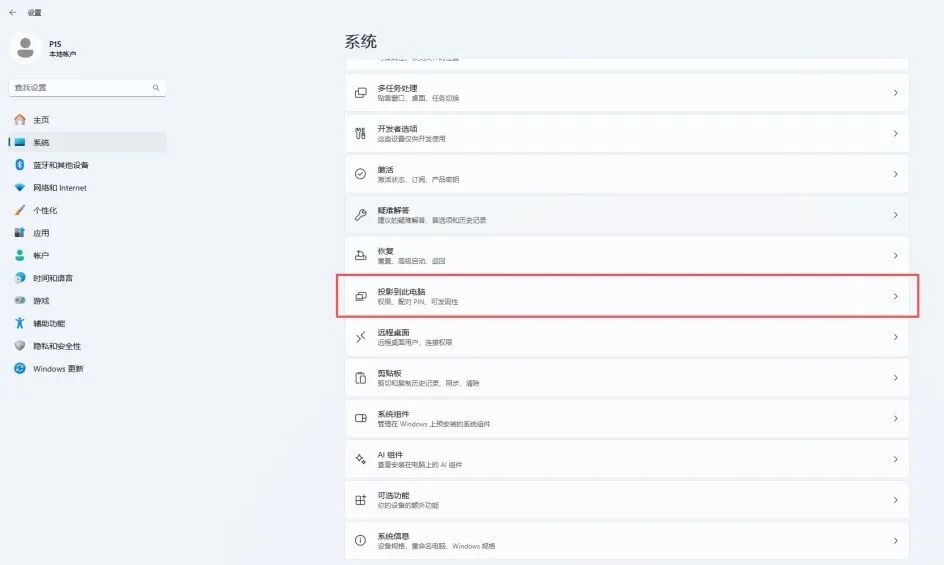
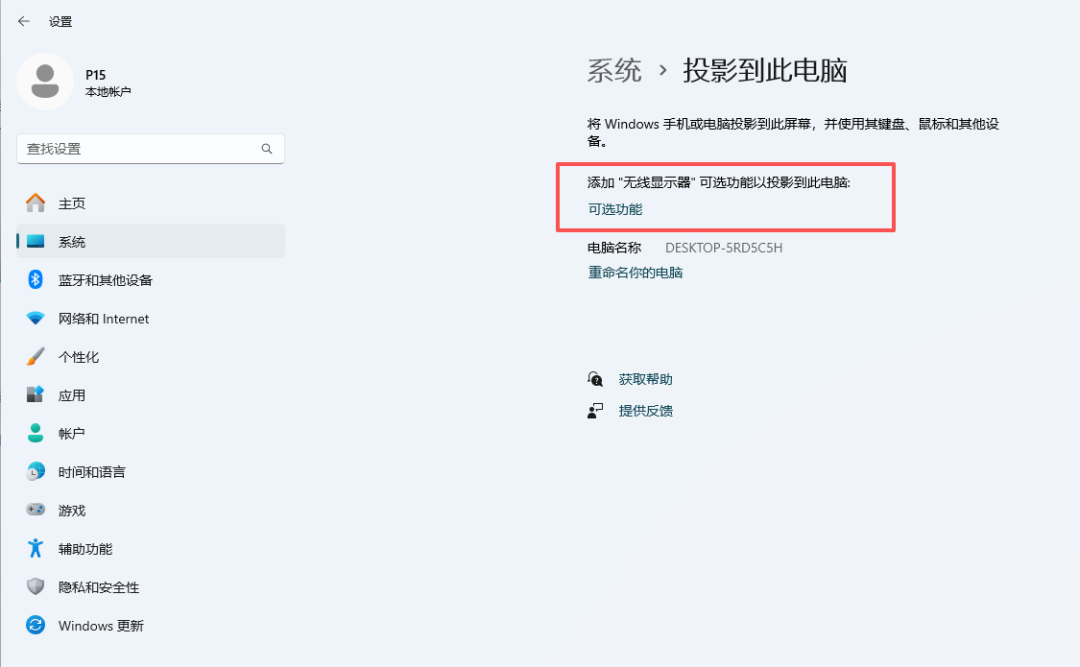
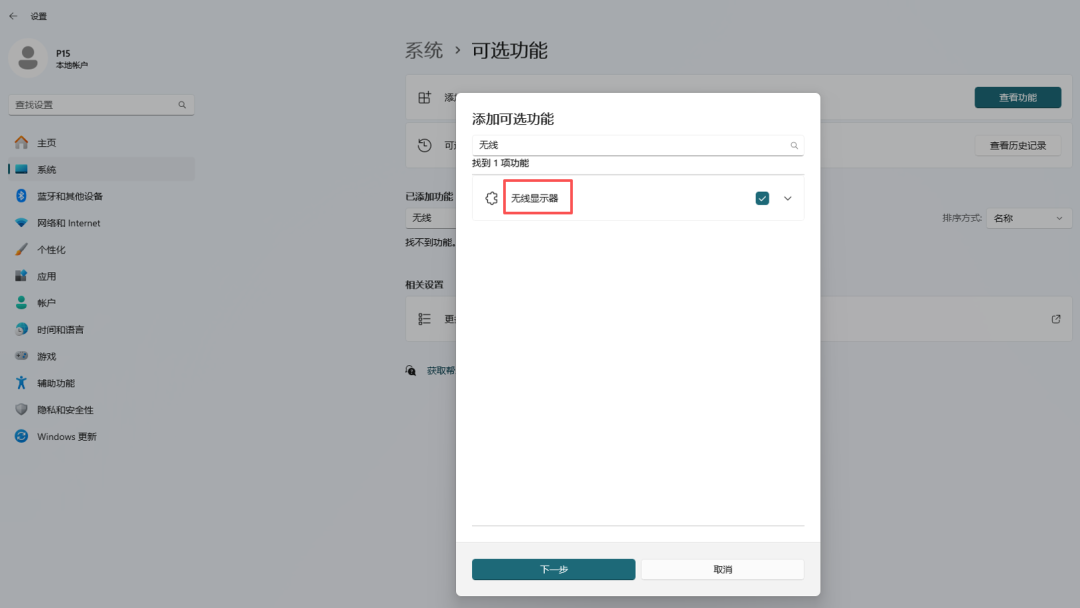
下载速度取决于网络环境,如果安装比较慢,使用 VPN 有时会快一点。
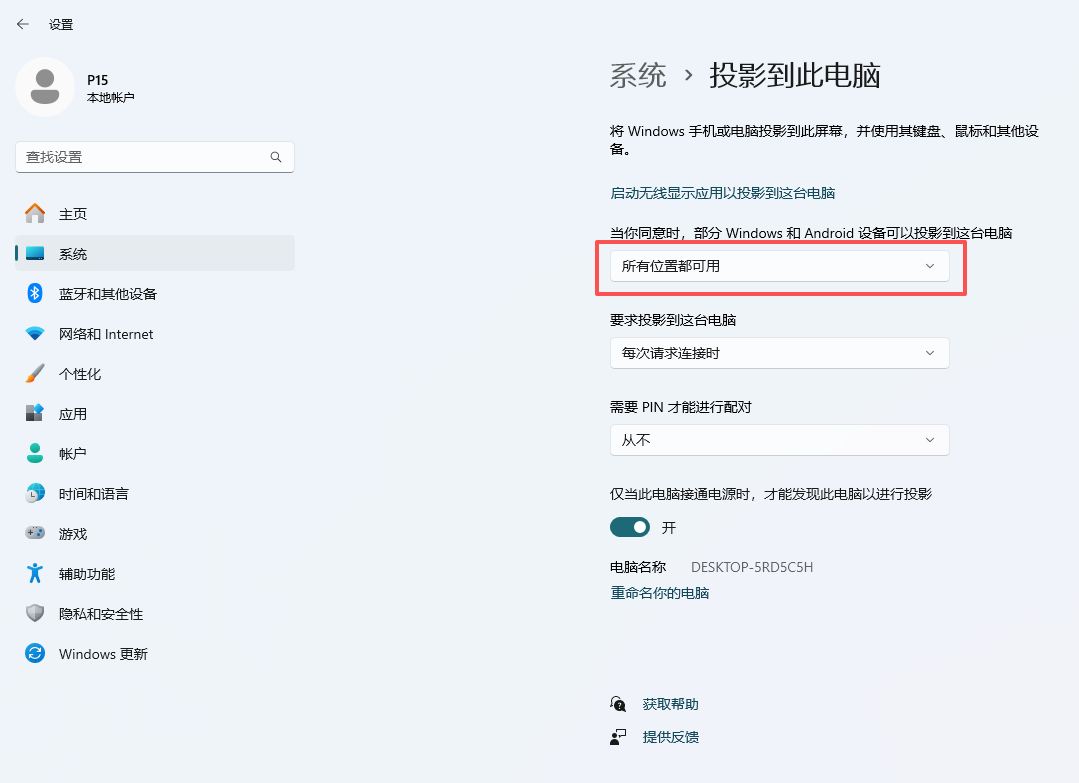
安装完成后,在 设置 → 系统 → 投影到此电脑 中开启该功能,并建议设置为 “所有位置都可用”。点击 启用无线显示应用以投影到这台电脑。
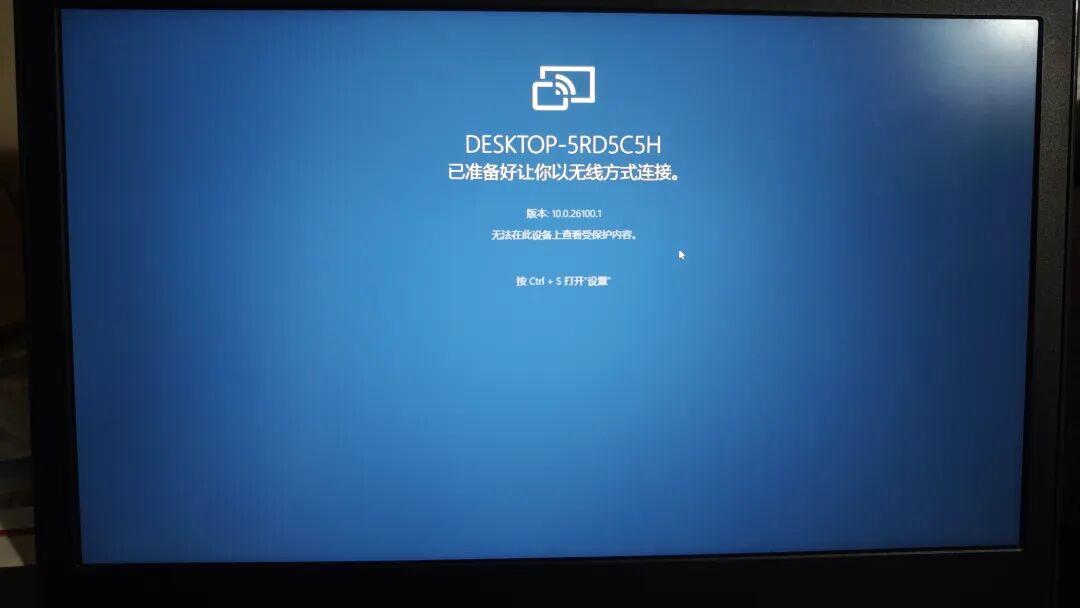
接下来在主笔记本电脑上按 Win + K,或者进入 设置 → 系统 → 屏幕 → 多显示器 → 连接到无线显示器,选择目标电脑即可完成连接。
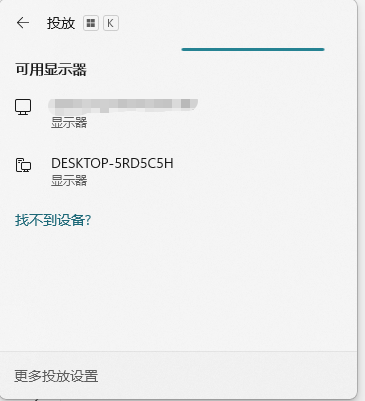
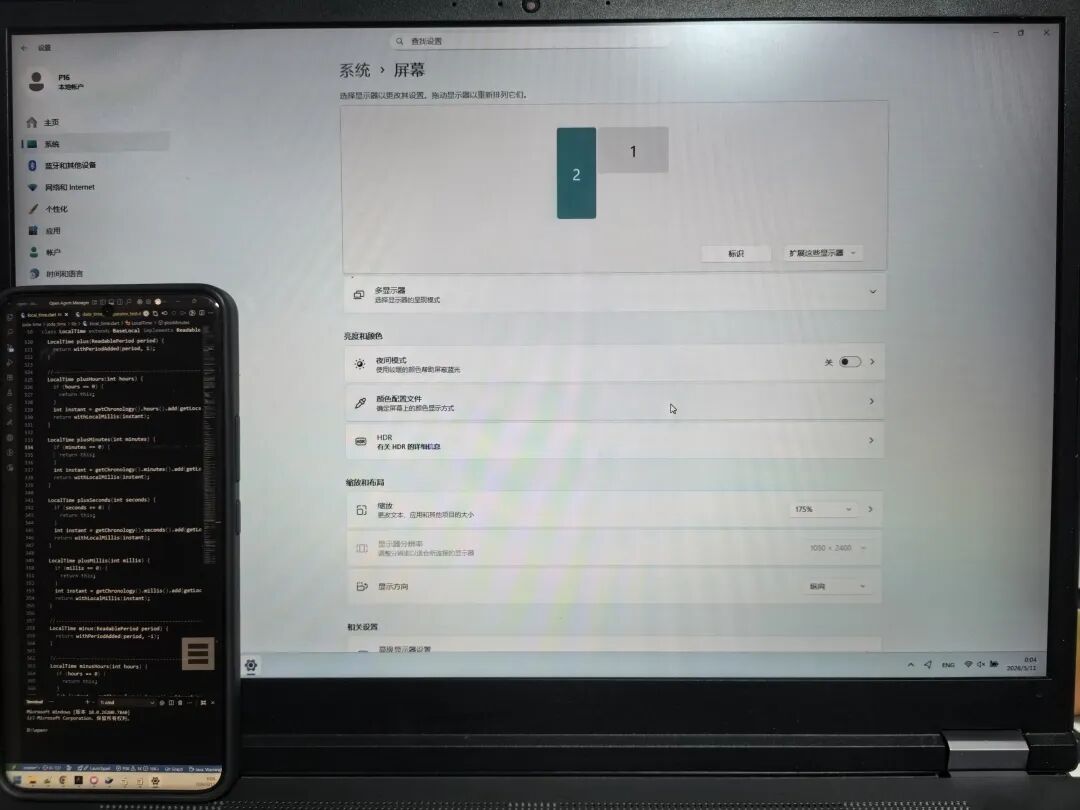
连接成功后,系统会自动识别为第二块屏幕,可以在 显示设置 中调整排列、分辨率,甚至把第二屏设置为 纵向(竖屏)。
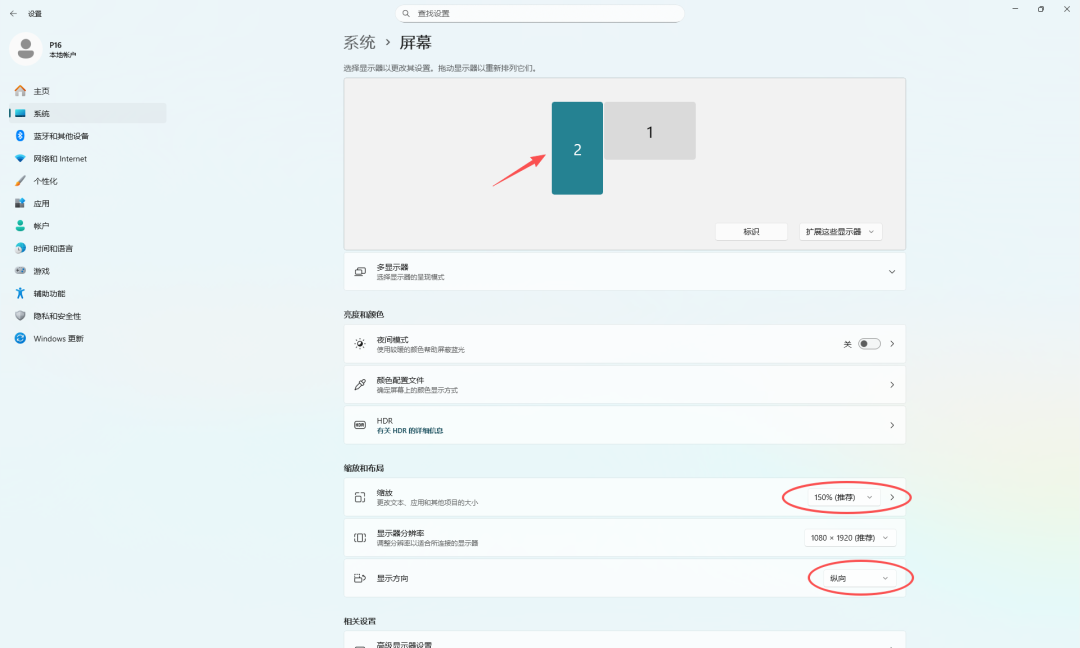
竖屏用来查看代码、文档其实特别舒服,一整屏内容几乎一览无余,作为第二块“阅读屏”非常爽。
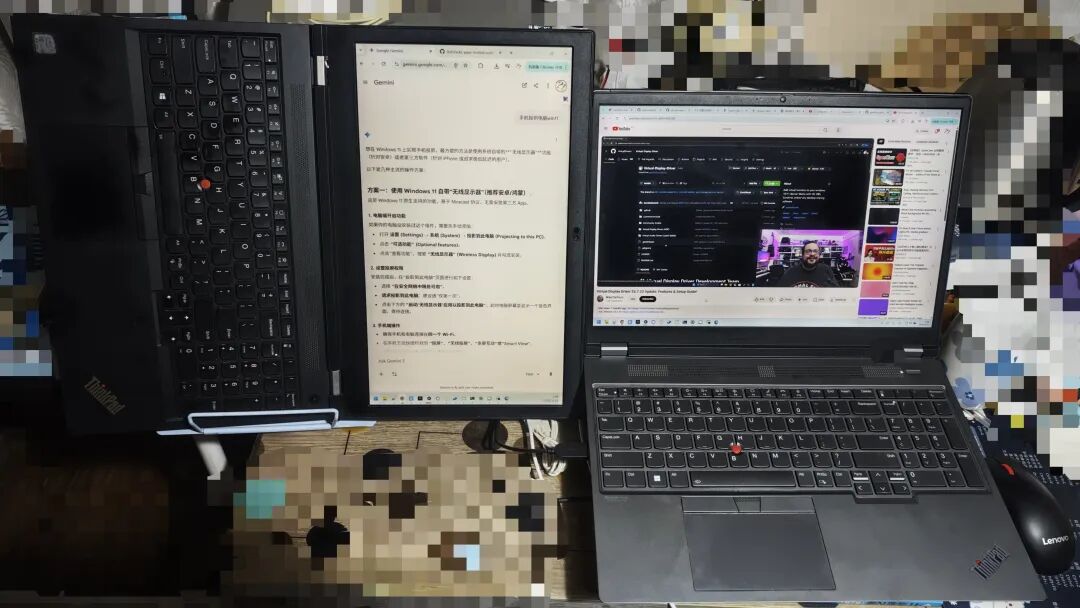
平时偶尔用来放文档、监控日志或者查看代码,都非常方便。
当然,这种方式的缺点也比较明显:偶尔会有一点延迟,画面不算特别流畅,而且用一整台电脑当显示器,长期使用多少有点“奢侈”。
二、spacedesk:手机 / 平板副屏的生产力方案
如果副屏设备是 手机或平板,体验最好的方案基本就是 spacedesk。 下载地址:https://www.spacedesk.net/download/
spacedesk 的特点是 延迟低、流畅度高,并且支持触控操作,整体体验非常接近真正的扩展显示器。它的缺点也比较明显:驱动只支持 Windows 主机,而稳定客户端主要是 Android / iOS。
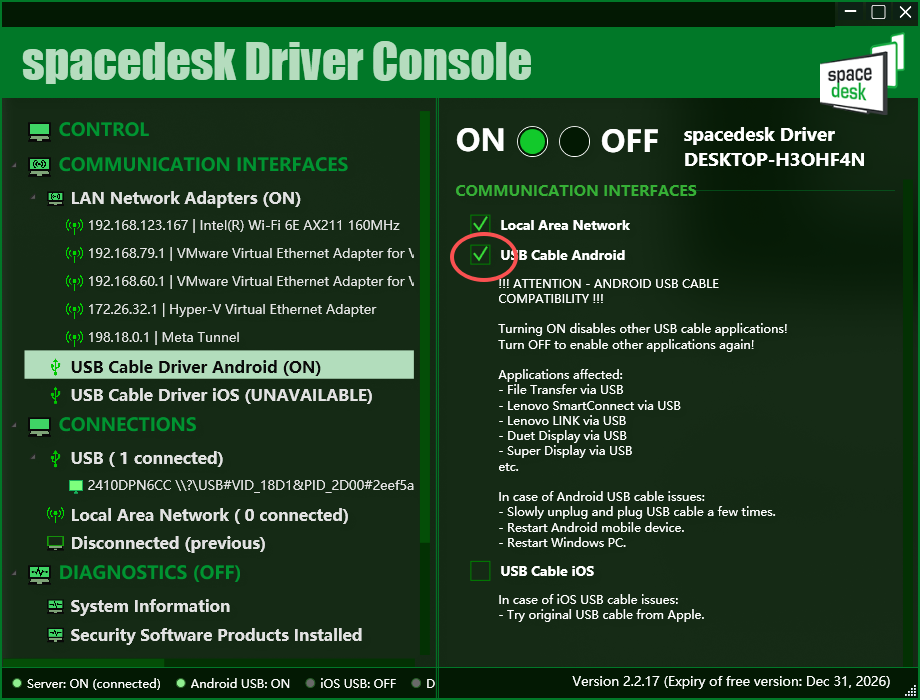
最常见的使用方式是 WiFi连接。在主笔记本电脑上安装 spacedesk Driver 后,会出现一个驱动控制窗口;
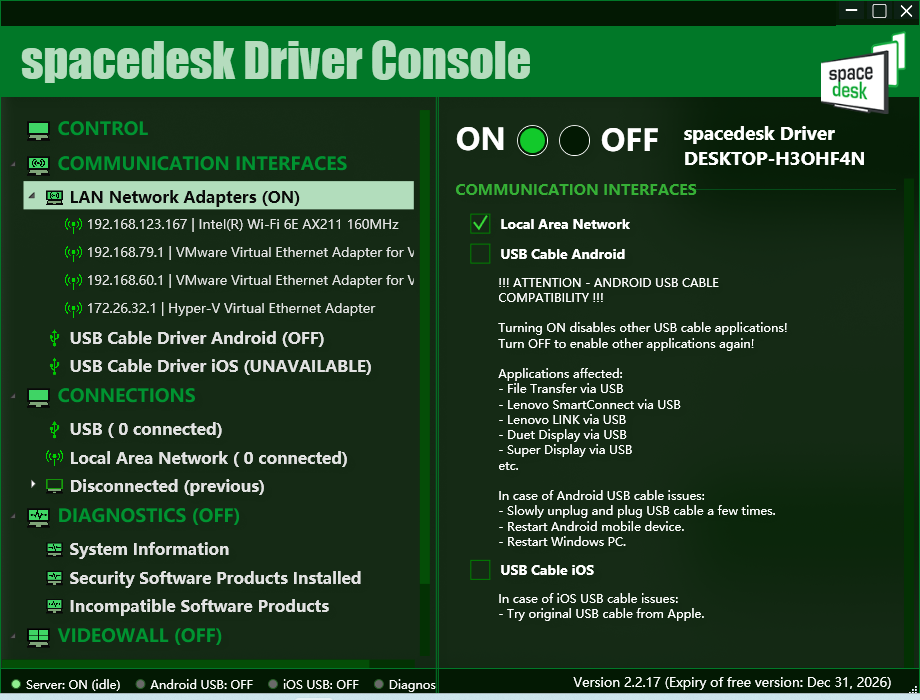
然后在手机上安装 spacedesk Viewer。打开手机端后,它会自动扫描局域网中的主机,点击连接即可。
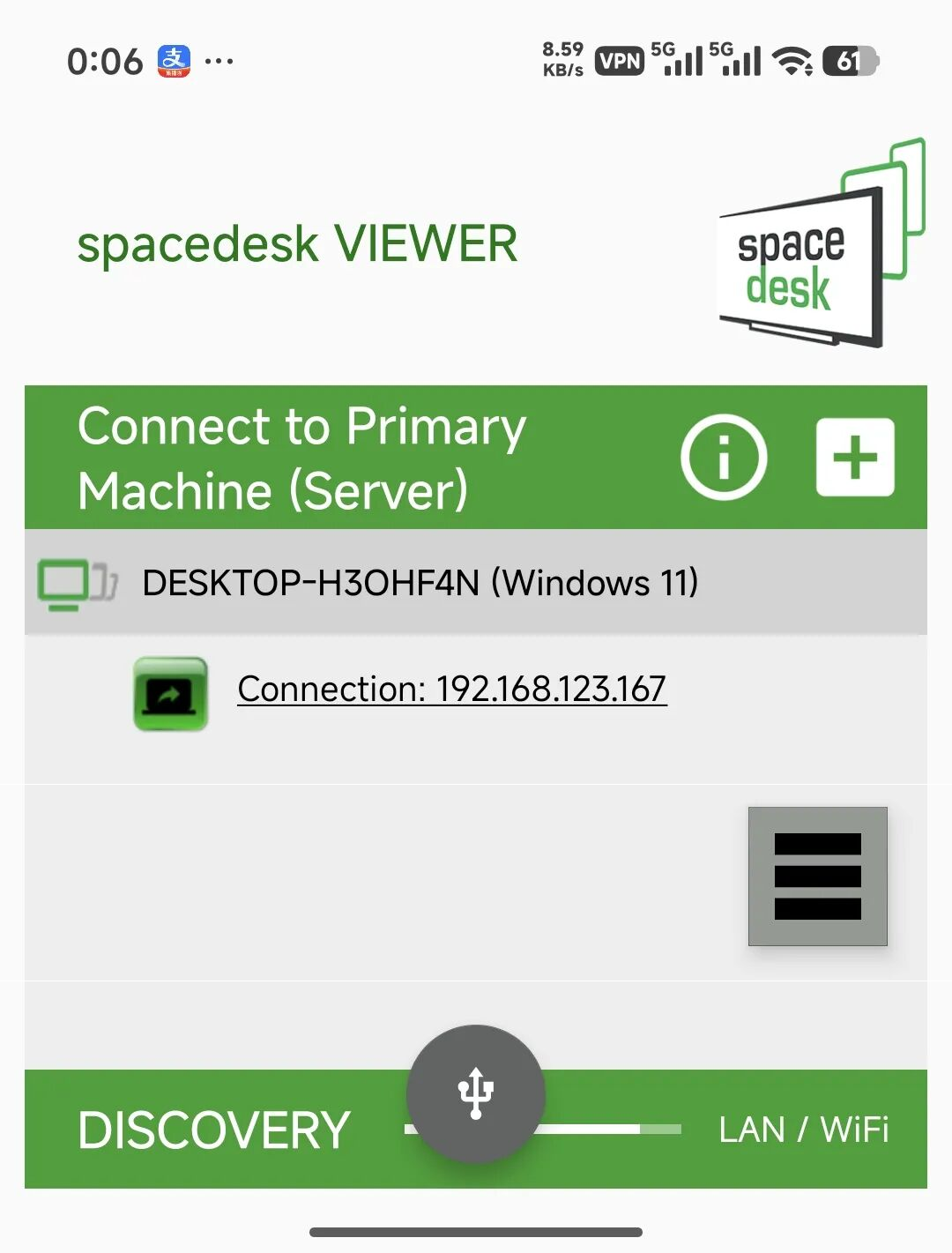
连接成功后,手机上看到的就是电脑的扩展屏幕,可以直接把窗口拖到手机屏幕上使用。
如果想进一步降低延迟,还可以使用 USB连接模式。在驱动控制器中启用 USB Cable Android,然后用数据线连接手机。
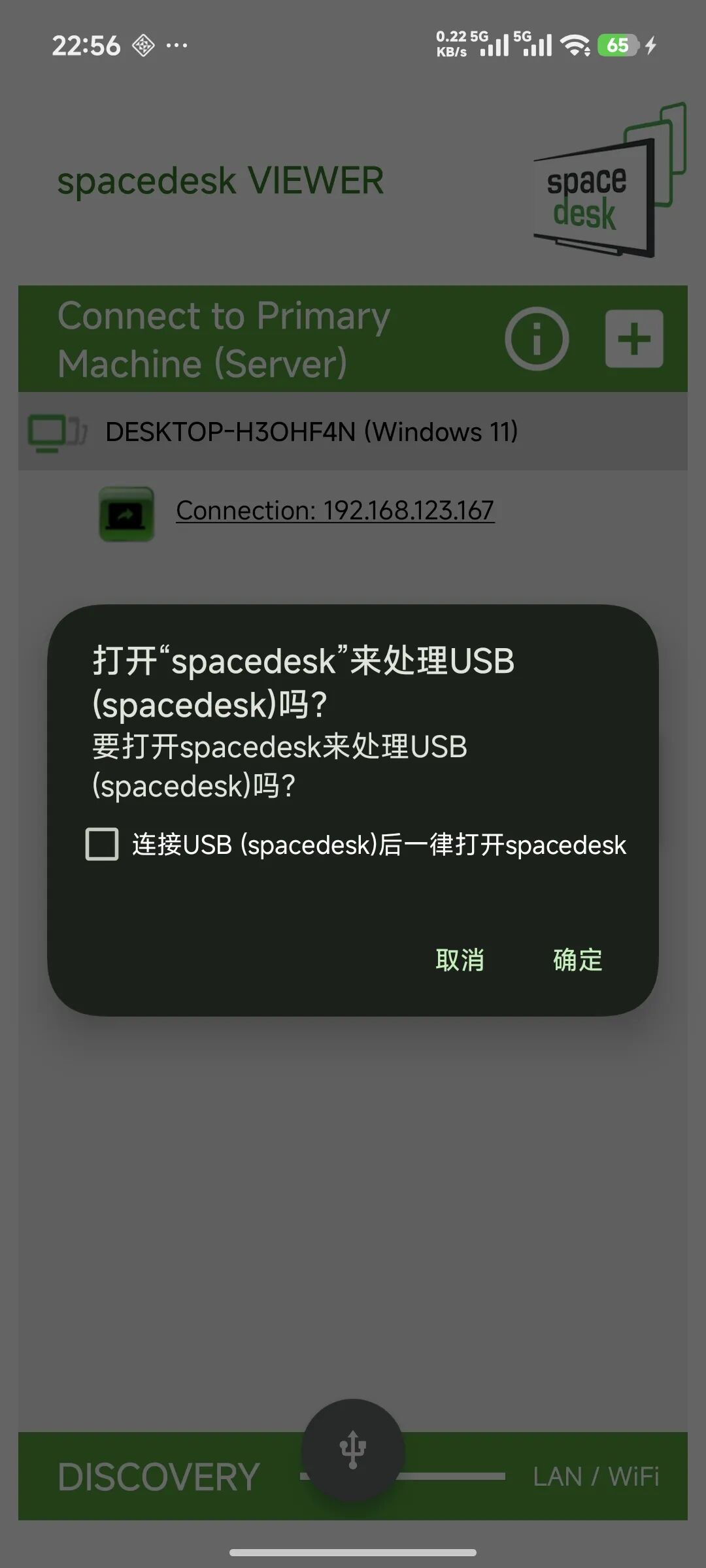
手机会弹出授权提示,确认后即可连接。
实际体验中,USB模式确实会比 WiFi 稍微流畅一些,但在局域网环境良好的情况下,WiFi模式已经非常接近真实显示器的体验。
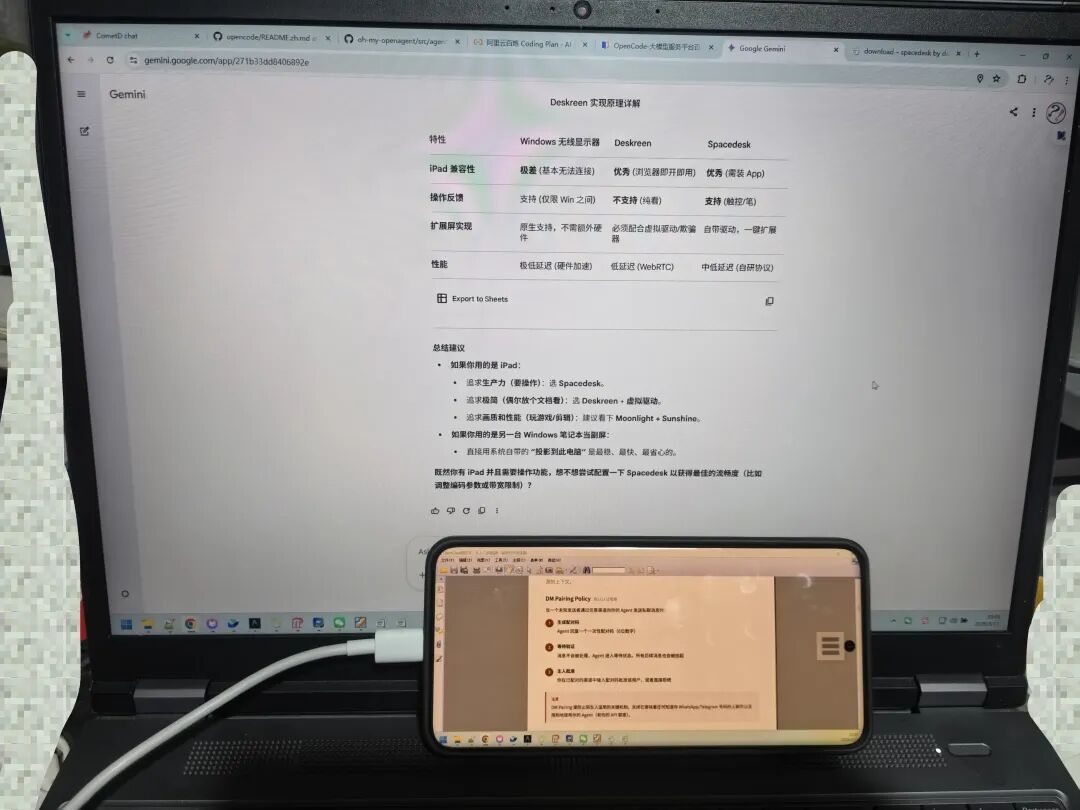
整体来说,如果你希望手机副屏 可以真正参与操作、拖窗口、甚至触控操作,Spacedesk基本是目前体验最好的方案。
三、Deskreen:跨平台副屏方案
Deskreen 的实现方式比较有意思,它使用 屏幕捕获 + WebRTC 实时流 的方式,把电脑屏幕通过浏览器实时传输到另一台设备上。换句话说,只要设备上有浏览器,就可以当副屏使用。
官网:https://deskreen.com/zh-CN/download/
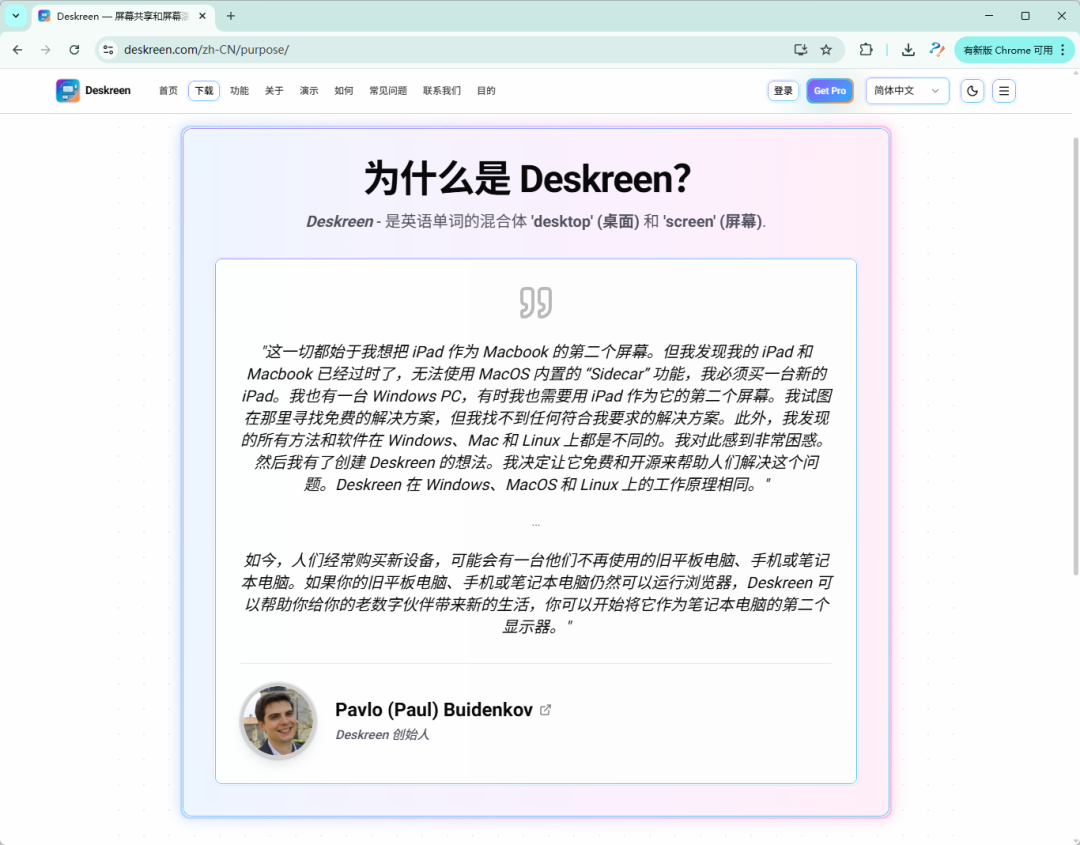
Deskreen 的优势在于 跨平台,Windows、Linux、Mac 都可以作为主机,而副屏设备只需要一个浏览器即可,不需要安装任何客户端。流畅度虽然略低于 Spacedesk,但整体体验仍然不错,甚至在某些情况下比 Windows 自带的无线显示器还要顺畅一些。
Deskreen主要有两种使用方式:屏幕复制(投屏) 和 扩展屏幕(虚拟显示器)。
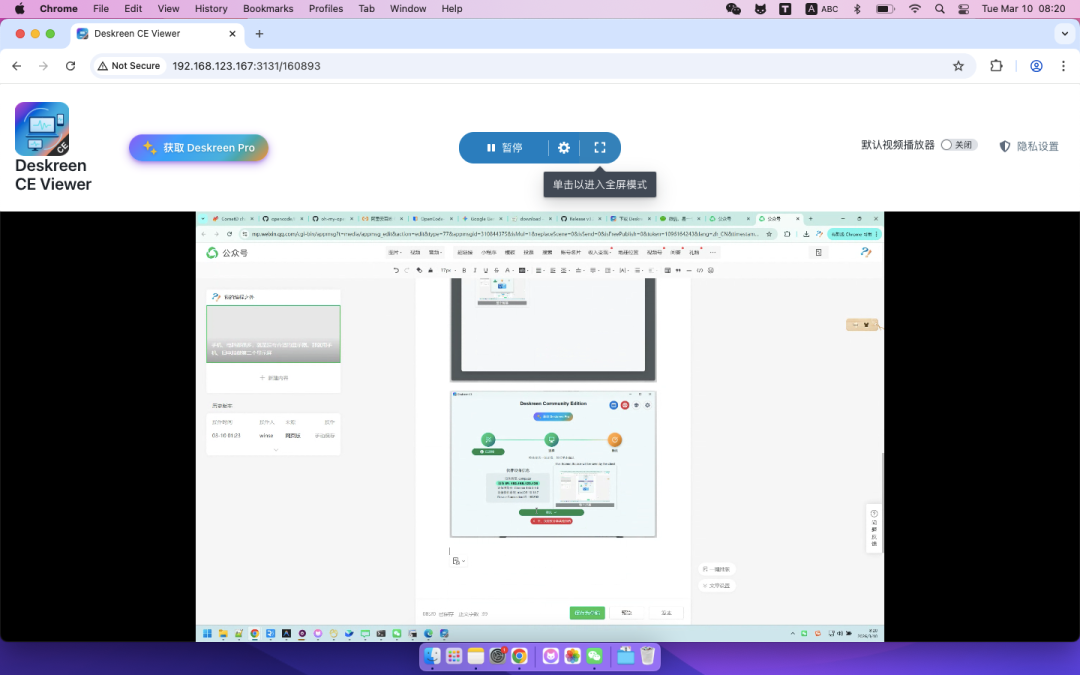
最简单的是 屏幕复制模式。启动 Deskreen 后,它会启动一个服务,显示一个访问地址,例如 http://192.168.123.167:3131/914985。

在副屏设备的浏览器输入这个地址。
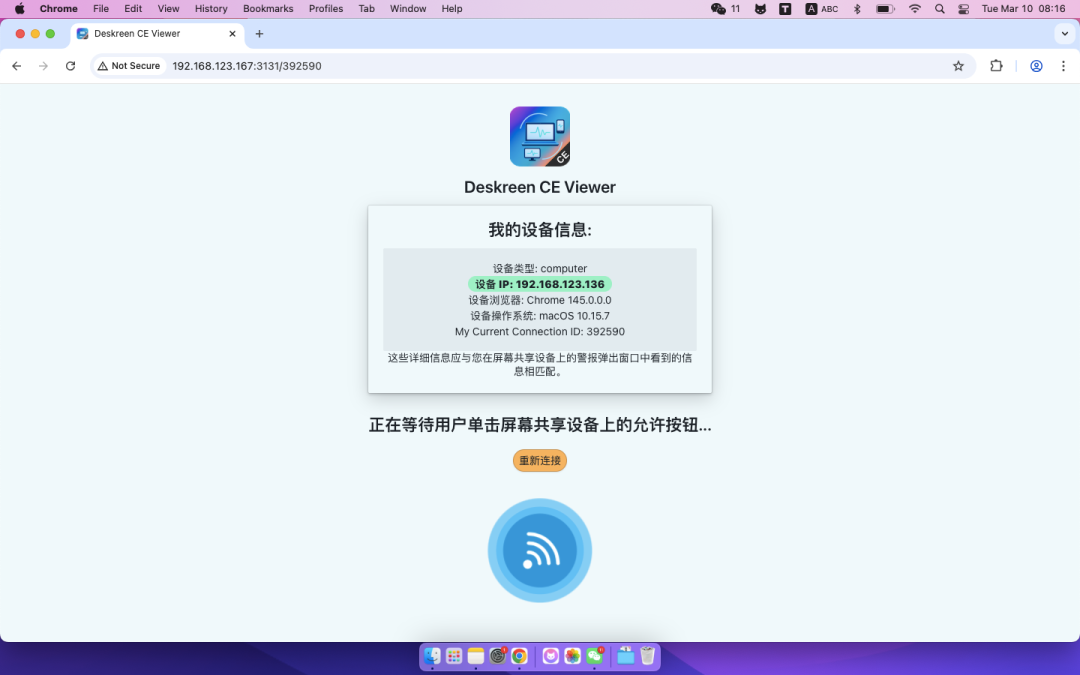
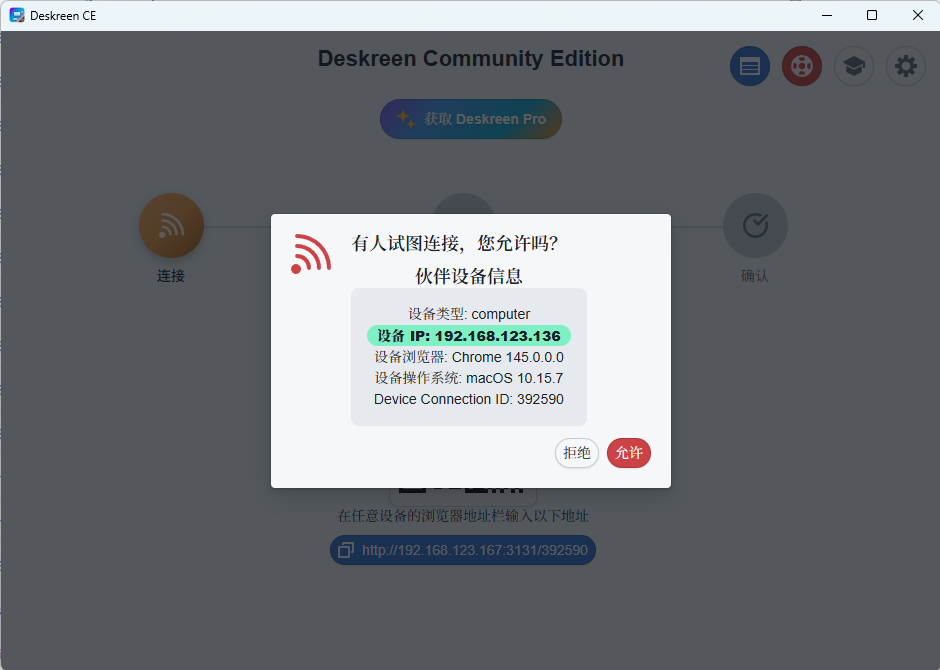
连接后主机端会显示设备信息,点击 Allow 允许访问即可。
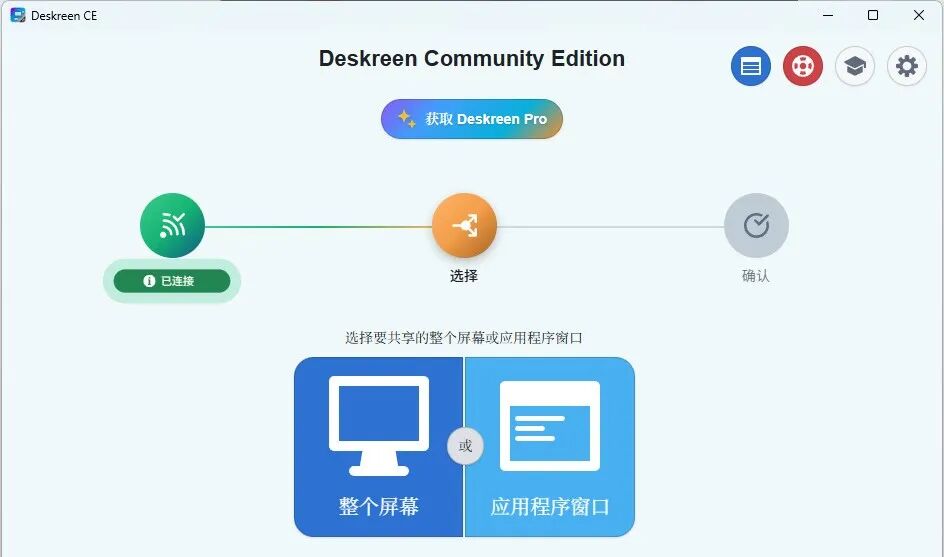
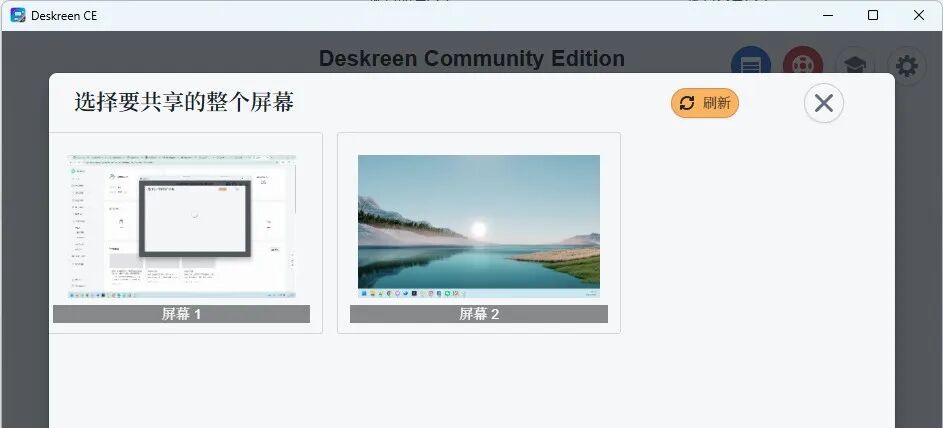
随后可以选择共享整个屏幕、某个窗口或某个应用。
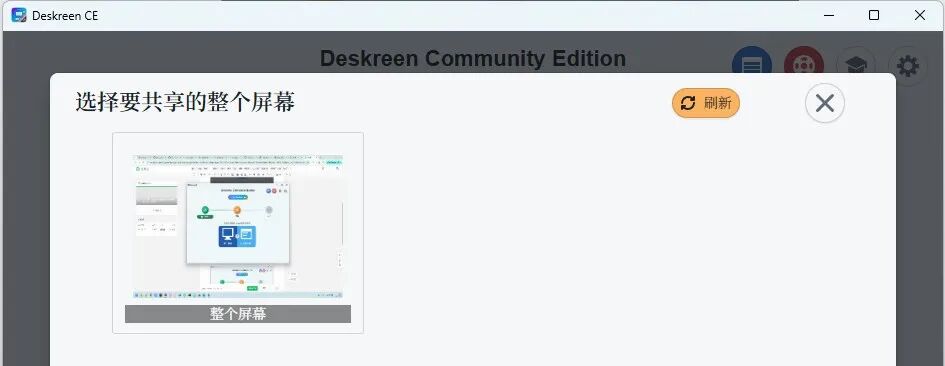
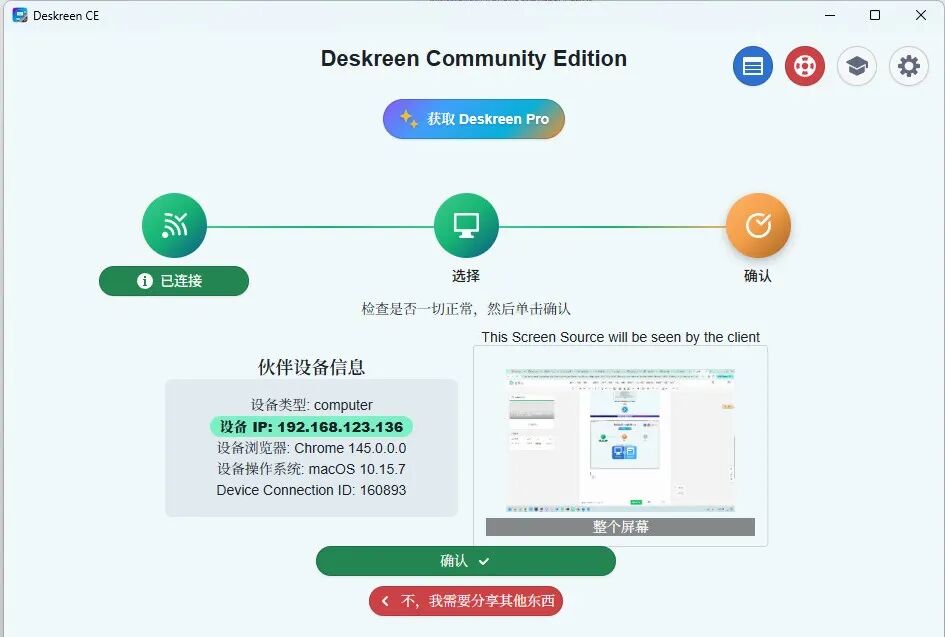
确认后客户端浏览器就会实时显示电脑屏幕。
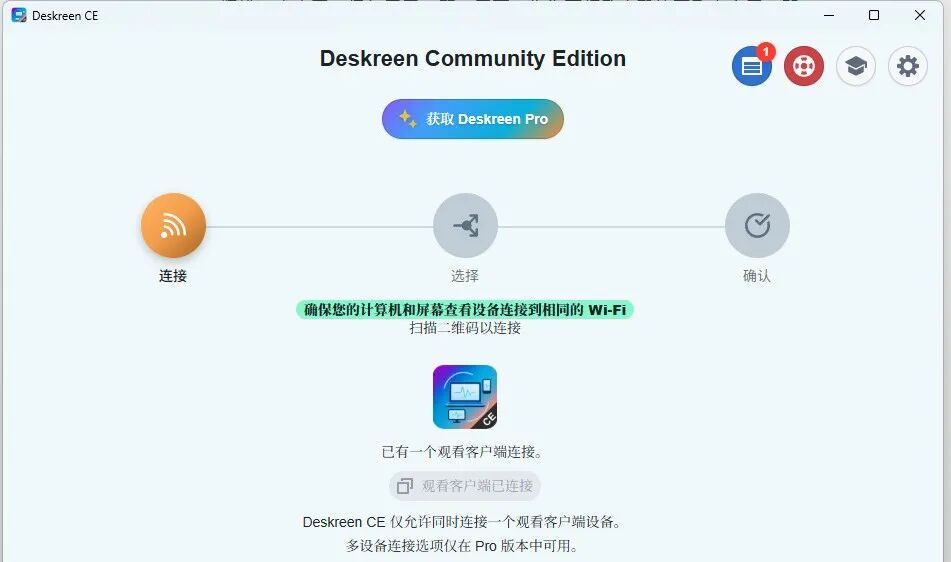
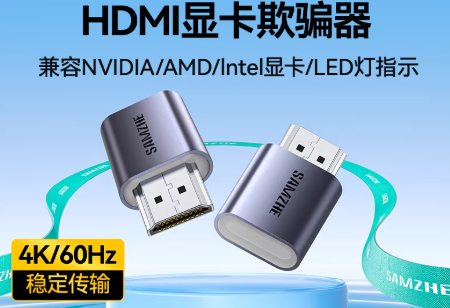
如果想把它当作真正的 第二块扩展屏幕 使用,则需要借助 虚拟显示器。也就是先在系统中创建一个“虚拟屏幕”,再通过 Deskreen 共享这个屏幕。需要注意的是,一些软件虚拟驱动并不稳定,我之前安装错版本,差点把系统显示搞崩,并且 Deskreen 也识别不到。后来改用 HDMI虚拟显示器(俗称 HDMI 显示欺骗器),使用便捷安全更加稳定。
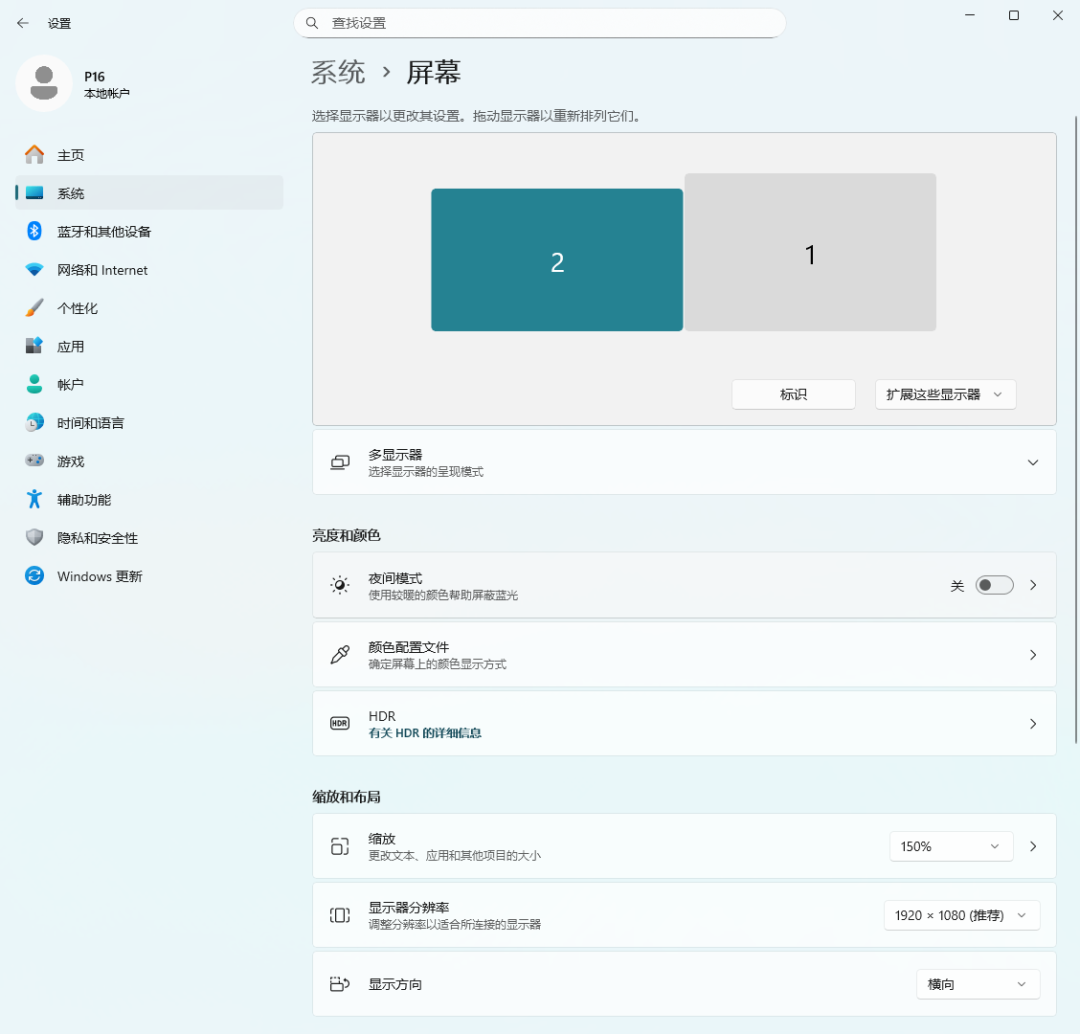
系统识别虚拟显示器后,在 显示设置 中把屏幕模式设为 扩展这些显示器。
然后在 Deskreen 中选择共享这块虚拟屏幕。
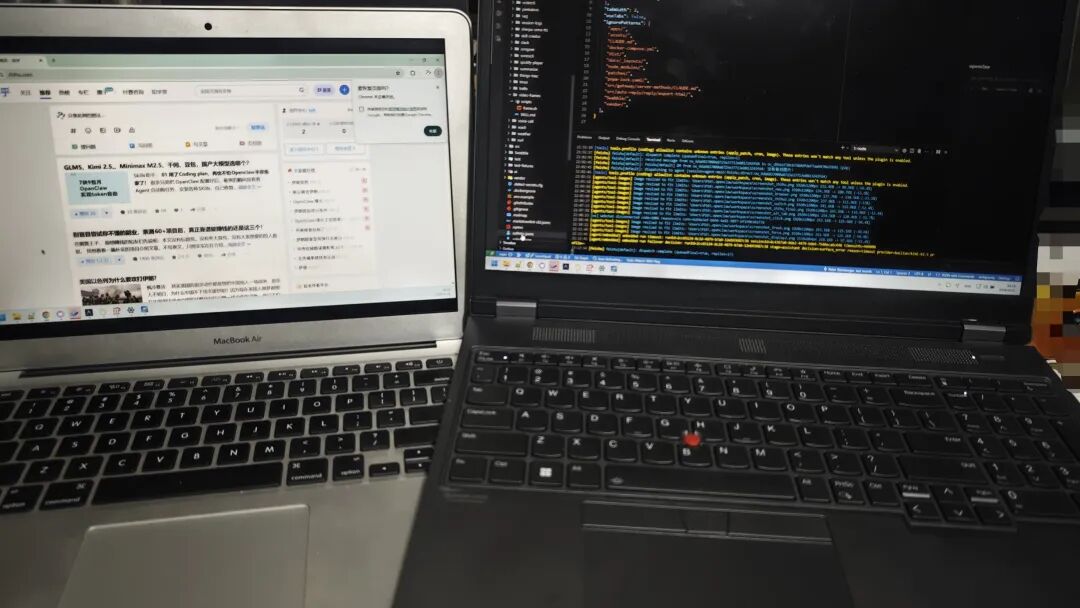
最终效果就是:客户端浏览器显示的内容其实是电脑的第二块屏幕,可以把窗口拖过去使用。
总结
三种方案各有定位。
如果 不排斥安装软件,Spacedesk 几乎是体验最好的方案,延迟低、操作流畅,非常适合手机或平板作为生产力副屏。
如果副屏设备 不想或不能安装软件,Deskreen 是一个非常优雅的替代方案,只需要浏览器就能使用。
如果你手里刚好有 两台 Windows 电脑,系统自带的 “投影到此电脑” 其实已经足够好用,配置简单、稳定可靠。
偶尔把手机、平板甚至另一台电脑变成副屏,用来放文档、看代码、监控日志,既经济又有点“科技感”,用起来还是挺拉风的。