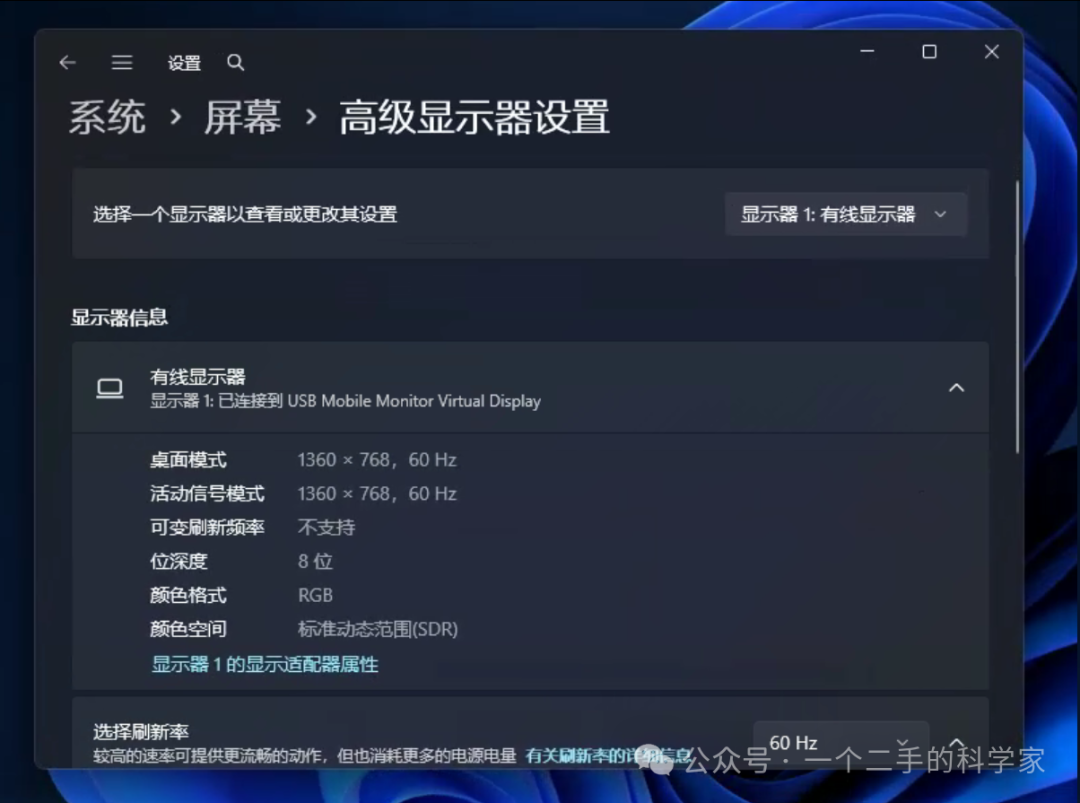
使用虚拟显示器解决向日葵远程后屏幕分辨率低的问题
弄了一台小主机,用来作为下载机,就没有给他连接物理显示器,本来也能用,但是最近的Windows系统更新之后,突然就不行了,通过向日葵连接电脑时,系统只提供一个 640×480 的分辨率。
要解决这个问题,可以借助一款叫 USBMMIDD 的虚拟显示器驱动工具,能模拟出一个或多个“假”的显示器,让系统以为真的接了屏幕,从而启用更高的分辨率,甚至支持多屏扩展。
软件下载
捐赠后下载这一个名为usbmmidd_v2.zip的压缩包:
第一步:解压缩到某一位置
把下载好的压缩包解压到任意位置,比如:C:\Users\YourUserName\Downloads\usbmmidd_v2
注意这里的YourUserName要替换成你的用户名,路径中不要包含中文或特殊符号,避免后续命令出错。
第二步:以管理员身份运行命令提示符
按 Win + X,然后选择 “终端(管理员)” 或 “命令提示符(管理员)”。
第三步:执行安装命令
先进入你刚才解压的文件夹(记得替换成你自己的实际路径):
cd C:\Users\YourUserName\Downloads\usbmmidd_v2
然后根据你的系统是 64 位还是 32 位,运行对应的命令:
64 位系统(绝大多数现代电脑都是):
.\deviceinstaller64 install usbmmidd.inf usbmmidd
.\deviceinstaller64 enableidd 1
32 位系统(古老的机器上可能会是这样的):
.\deviceinstaller install usbmmidd.inf usbmmidd
.\deviceinstaller enableidd 1
每执行一次
enableidd 1,就会添加一个虚拟显示器。最多可以加到 4 个。如果你需要多屏,就多运行几次这条命令。
更简单的方法:直接运行批处理脚本
解压后的文件夹里其实已经有一个现成的脚本:**usbmmid.bat**。
它会自动判断你的系统是 32 位还是 64 位,并完成所有安装操作。
操作方式:
右键点击 usbmmid.bat → 选择 “以管理员身份运行”。
几秒钟就能搞定,省心又不容易出错!
管理虚拟显示器
安装完成后,你可以在 Windows 的“显示设置”里看到新增的虚拟屏幕,并自由调整分辨率、排列方式等。
如果以后需要管理这些虚拟显示器,也可以用以下命令:
停用所有虚拟显示器:
.\deviceinstaller64 enableidd 0如果之前启用了多个,可能需要多运行几次,直到全部关闭。
重新启用一个虚拟显示器:
.\deviceinstaller64 enableidd 1彻底卸载驱动(不再需要时):
方法一:用命令行卸载
.\deviceinstaller64 stop usbmmidd
.\deviceinstaller64 remove usbmmidd
方法二:通过设备管理器手动卸载
打开“设备管理器” 展开“监视器”或“显示适配器” 找到名为 “USB Mobile Monitor Virtual Display” 的设备 右键 → “卸载设备” → 勾选 “删除此设备的驱动程序软件”(如果有这个选项)
其他的事项
安装后建议重启一次电脑,确保驱动完全生效(虽然多数情况下不重启也能用)。 虚拟显示器不会占用真实显存太多,对性能影响极小,但是流畅程度肯定不如真实显卡输出信号的场景。 这个方案仅仅适合远程办公等没有接显示器但需要高分辨率桌面的场景。